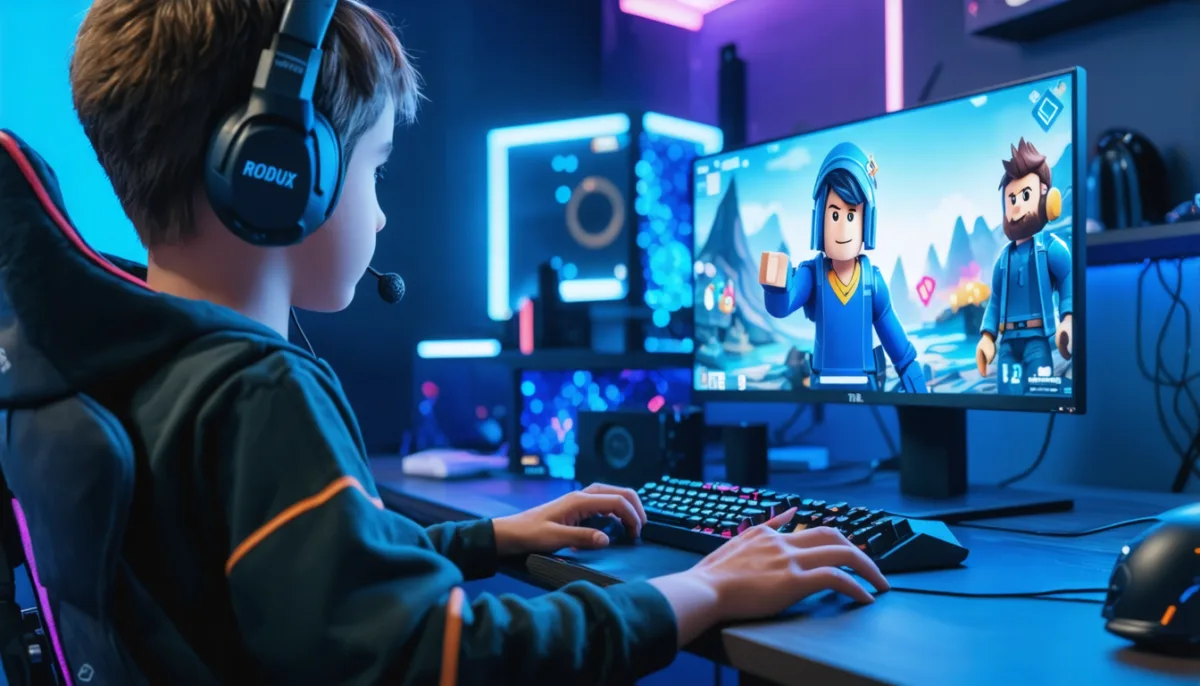
Découvrez comment activer le chat vocal sur Roblox pour transformer profondément votre expérience de jeu en ligne. Dès 13 ans, après une vérification d’identité stricte, vous pouvez profiter d’une communication fluide et sécurisée avec vos amis ou coéquipiers, que ce soit sur PC, Mac ou mobile. Ce guide complet aborde toutes les étapes nécessaires à l’activation efficace du chat vocal, la configuration technique optimale, ainsi que des astuces pratiques pour garantir une expérience agréable et sans accroc. Voici ce que nous allons explorer dans cet article :
- Les conditions indispensables et la validation d’identité pour accéder au chat vocal de Roblox.
- Le processus précis d’activation du chat vocal dans les paramètres de votre compte.
- La gestion des différents supports compatibles et la configuration technique du microphone.
- L’identification des jeux compatibles et la particularité du chat vocal spatial.
- Les conseils pour résoudre les problèmes courants et assurer votre sécurité lors des conversations.
Ce guide s’adresse à tous les joueurs souhaitant améliorer leur communication dans ce multiplayer dynamique et très prisé à travers le monde.
Conditions essentielles et vérification d’identité pour activer le chat vocal sur Roblox
Depuis 2024, Roblox a instauré des mesures rigoureuses pour garantir un environnement sûr à ses utilisateurs, particulièrement pour l’accès au chat vocal. En premier lieu, vous devez être âgé d’au moins 13 ans pour prétendre à cette fonctionnalité. Cette limite d’âge vise à protéger les plus jeunes, compte tenu de la nature plus directe de la communication vocale.
Au-delà de l’âge, une vérification d’identité est obligatoire. Cette procédure consiste à scanner une pièce d’identité officielle avec photo (carte d’identité, passeport, permis de conduire) et à soumettre un selfie pour confirmer que vous êtes bien le titulaire de ce document. Cette double validation renforce la sécurité et diminue les risques d’usurpation.
Je vous conseille de réaliser cette étape via un smartphone, car la reconnaissance faciale intégrée optimise la fluidité du processus. Lors de ma propre expérience, lancer la vérification à partir d’un PC sans webcam performante s’est avéré moins pratique et parfois lent.
La vérification de votre numéro de téléphone et la validation de votre adresse e-mail complètent le profil. Ces éléments permettent d’ajouter une couche d’authentification et facilitent la récupération de compte. L’activation de l’authentification à deux facteurs, bien que facultative sur certains comptes, est recommandée pour préserver votre sécurité.
Un autre point fondamental est que le chat vocal n’est pas accessible partout : il est disponible en France, au Canada et aux États-Unis, réservé aux plateformes PC, Mac et mobiles iOS/Android. La fonctionnalité n’étant pas déployée sur PlayStation ou Xbox, les joueurs console doivent s’en tenir aux autres moyens de communication en jeu.
Voici un tableau synthétique des conditions d’accès :
| Critère | Détail | Remarque |
|---|---|---|
| Âge minimum | 13 ans | Obligatoire pour activer le chat vocal |
| Vérification ID | Pièce officielle + selfie | Processus sécurisé, à réaliser via smartphone de préférence |
| Vérification contact | Email + numéro de téléphone | Renforce l’authentification |
| Plateformes compatibles | PC, Mac, iOS, Android | Pas disponible sur consoles |
| Zone géographique | France, Canada, USA | Fonctionnalité régionale |
Respecter ces conditions garantit un environnement plus sain pour tous les joueurs et instaure un climat de confiance nécessaire à l’utilisation du chat vocal dans ce jeu en ligne multijoueur populaire.
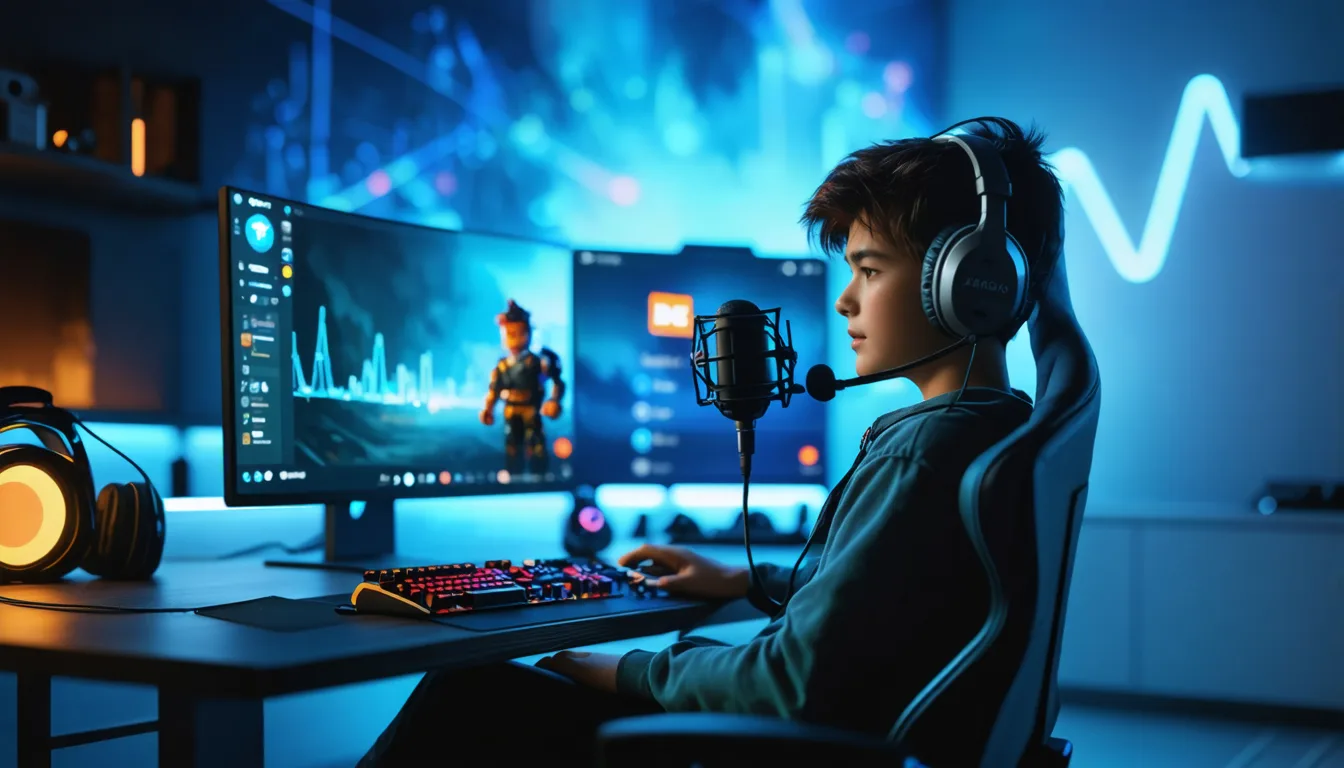
Guide complet pour l’activation du chat vocal dans les paramètres Roblox
Une fois que vous avez complété les vérifications d’identité et les conditions, l’étape suivante est l’activation du chat vocal dans les paramètres de votre compte Roblox. Cette manipulation est accessible aussi bien sur ordinateur que sur smartphone.
Activation sur PC et Mac
Connectez-vous à votre compte sur la plateforme web de Roblox, puis cliquez sur l’icône d’engrenage située en haut à droite. Sélectionnez « Paramètres », puis naviguez vers l’onglet « Confidentialité ». Dans la section « Communication », vous trouverez l’option « Utiliser le micro pour chatter avec la voix ». Activez ce bouton, il doit passer au vert.
Créer votre premier jeu vidéo : le guide essentiel pour bien démarrer en programmation
Ensuite, autorisez l’accès au microphone lorsque votre navigateur ou application vous le demande. Si vous êtes sous Windows, vérifiez dans les paramètres système que Roblox est autorisé à accéder à votre microphone. Sur Mac, la même permission s’obtient via « Préférences Système > Sécurité et confidentialité > Microphone ».
N’hésitez pas à relancer le client Roblox après cette configuration pour vous assurer que tout soit bien pris en compte. J’ai constaté que sans redémarrage, le chat vocal ne s’activerait pas malgré les bonnes options sélectionnées.
Activation sur mobile (iOS/Android)
Dans l’application Roblox, touchez les trois points en bas à droite pour ouvrir le menu. Rendez-vous ensuite dans « Paramètres », puis dans la rubrique « Confidentialité et maturité du contenu » vous trouverez la section « Communication ». Activez l’option « Utiliser le micro pour chatter ».
Il est fondamental de vérifier que l’application a bien l’accès au microphone au niveau général de votre téléphone. Sur Android et iOS, un message d’autorisation apparaîtra lors de la première tentative d’activation. Vous pouvez vérifier ou modifier ensuite cette permission dans les réglages système.
Si le microphone ne fonctionne pas, un passage par les paramètres du téléphone pour réinitialiser l’accès aux applications peut résoudre le problème.
Voici un aperçu clair des étapes d’activation selon la plateforme :
| Plateforme | Chemin d’accès | Actions principales |
|---|---|---|
| PC / Mac | Compte > Paramètres > Confidentialité > Communication | Activer « Utiliser le micro », autoriser le micro dans paramètres système |
| Mobile iOS / Android | Application > Paramètres > Confidentialité et maturité du contenu > Communication | Activer l’option + autoriser le micro depuis les réglages du téléphone |
| Console | Non disponible | Fonction désactivée pour Xbox/PlayStation |
Ma recommandation est d’effectuer ces réglages avant de rejoindre une partie, afin d’éviter toute frustration liée à une mauvaise configuration.
Configurer votre microphone et optimiser la communication dans Roblox
Après avoir activé le chat vocal, la qualité sonore dépendra grandement de votre configuration matérielle et logicielle. Le micro est l’outil principal pour une communication claire et efficace, particulièrement dans les parties multijoueur où la stratégie et la coordination sont clés.
Choix et configuration du microphone
Sur Windows, cliquez sur l’icône de son en bas à droite, puis ouvrez les « Paramètres sonore ». Dans la section « Entrée », sélectionnez le microphone que vous souhaitez utiliser. Testez-le en parlant pour voir si le volume est détecté. Une sensibilité trop basse ne capturera pas correctement la voix, tandis qu’un son trop fort risque de saturer.
Sur Mac, rendez-vous dans « Préférences Système », puis « Son » et « Entrée ». Choisissez votre périphérique et ajustez le volume d’entrée de manière à avoir une capture claire sans bruit parasite. Pour les smartphones, le micro interne fonctionne généralement bien, mais il est possible d’utiliser des écouteurs avec micro intégré pour une meilleure performance.
Particularité du chat vocal spatial
Roblox utilise une technologie de chat vocal spatial où la voix d’un joueur change en intensité selon sa distance avec les autres autres joueurs dans le jeu. Cette fonctionnalité apporte un réalisme immersif : si votre avatar est proche d’un ami, sa voix sera claire ; s’il se déplace loin, vous l’entendrez de manière atténuée, parfois inaudible.
Ce système favorise une communication naturelle et tactique dans les jeux comme « Flee the Facility » ou « Natural Disaster Survival », où la proximité influence directement les décisions en jeu. Il reproduit l’expérience sonore d’un vrai groupe dans un environnement partagé.
Minecraft Cross-Play : Comment Profiter du Multijoueur sur PS5, Xbox, Switch et PC
Astuces pratiques pour une meilleure qualité de communication
- Utilisez un casque avec micro : évitez les retours sonores et echoes gênants.
- Activez un filtre anti-bruit sur votre logiciel audio, lorsque disponible.
- Parlez dans un environnement calme afin que votre micro ne capte pas trop de bruit ambiant.
- Testez votre micro avant chaque session de jeu.
Si vous travaillez ces points, vous aurez une communication optimale qui rehaussera votre expérience multijoueur sur Roblox.
Identifier les jeux compatibles et comprendre le fonctionnement du chat vocal spatial
Un point souvent méconnu est que tous les jeux Roblox ne bénéficient pas du chat vocal. Le développeur de chaque jeu décide d’intégrer ou non cette fonction. Pour savoir si une partie propose le chat vocal, vérifiez la fiche du jeu : elle affiche généralement une mention « Voice Chat Enabled » ou l’icône de micro.
Parmi les titres les plus populaires avec chat vocal actif, on retrouve :
- Mic Up : un environnement social où les interactions vocales sont essentielles.
- Natural Disaster Survival : communication tactique pour survivre aux catastrophes.
- Flee the Facility : coordination précise entre chasseurs et survivants.
- Piggy : résoudre des énigmes et collaborer plus efficacement.
Le chat vocal spatial, déjà évoqué, signifie que la distance physique entre avatars affecte la portée et le volume des voix entendues. Cette fonctionnalité unique augmente la profondeur des échanges et crée une atmosphère dynamique.
Si vous jouez à plusieurs et que vous souhaitez discuter sans souci, c’est l’outil parfait. Par exemple, dans « Flee the Facility », proche de votre coéquipier, votre voix est parfaitement entendue, mais dès que vous vous éloignez, la voix diminue, créant une sensation naturelle de séparation.
Cette approche évite aussi les flux vocaux trop bruyants et contribue à limiter la pollution sonore dans les serveurs surpeuplés.
Résolution des problèmes courants et recommandations de sécurité lors de l’utilisation du chat vocal
Comme toute fonctionnalité imposant une communication en ligne, quelques obstacles peuvent survenir. Souvent, les problèmes sont liés à la vérification incomplète, aux permissions non accordées ou au mauvais choix de serveur.
Voici quelques conseils pour dépanner efficacement :
- Assurez-vous que votre compte est bien vérifié (identité, âge, e-mail et téléphone).
- Vérifiez que Roblox a accès au microphone dans les paramètres système de votre appareil.
- Redémarrez toujours le jeu après modification des paramètres.
- Confirmez que vous êtes dans un jeu avec chat vocal activé (voir icône ou mention dans la fiche du jeu).
- Vérifiez que votre micro n’est pas coupé et que vous n’êtes pas en mode « muet ».
Sur le plan de la sécurité, Roblox enregistre et surveille toutes les conversations dans le but de modération. Toute infraction aux règles de conduite — insultes, harcèlement, propos déplacés — entraîne des sanctions allant jusqu’à la perte définitive de l’accès au chat vocal ou la suspension du compte.
Roblox fournit également des outils intégrés pour signaler et bloquer tout utilisateur toxique, ce qui vous permet de maintenir un environnement de jeu sain. À noter que le partage d’informations personnelles doit toujours être évité. Ne divulguez jamais votre adresse, numéro de téléphone ou données sensibles lors des échanges.
Les parents ont la possibilité de désactiver le chat vocal pour les comptes enfants, préservant ainsi la tranquillité des plus jeunes utilisateurs.
Respecter ces règles contribue à la pérennité d’un espace communautaire agréable où chaque joueur peut s’amuser et communiquer pleinement en toute confiance.