Activer le micro sur Roblox est devenu essentiel pour profiter pleinement du chat vocal intégré dans ce jeu en ligne très populaire. Pour discuter en temps réel avec vos amis, coordonner vos actions ou simplement échanger des astuces, il faut suivre quelques étapes précises et s’assurer que votre matériel et compte sont bien configurés. Dans ce guide pratique, nous allons détailler :
- Les conditions indispensables pour activer le chat vocal sur Roblox
- Les étapes précises pour l’activation du micro selon les différents appareils
- Comment optimiser le paramétrage audio afin de profiter d’une communication vocale claire et fluide
- La compatibilité des jeux avec la fonction chat vocal
- Les solutions aux problèmes techniques fréquents et les bonnes pratiques à respecter pour une expérience agréable
Suivre ces conseils vous permettra d’exploiter au mieux les fonctionnalités de communication vocale de Roblox en 2026 et de découvrir la richesse de l’entraide et du social dans vos sessions de jeu.
Les conditions indispensables pour activer le micro sur Roblox
Avant même de penser à l’activation micro, il est essentiel de remplir un certain nombre de conditions, fixées par la plateforme en raison de la nature sociale de Roblox et des exigences légales internationales. Le premier critère est l’âge : il faut avoir au moins 13 ans pour accéder au chat vocal. Cette limite garantit une certaine maturité et permet à Roblox de se conformer aux lois sur la protection des mineurs en ligne.
La vérification d’identité est l’étape suivante. Roblox demande aux utilisateurs de fournir un document officiel (passeport, carte d’identité, permis de conduire) ainsi qu’un selfie afin d’attester de l’authenticité du compte. Cette vérification limite ainsi les usurpations d’identité et sécurise les échanges audio.
En plus de cette preuve d’âge, votre compte doit être validé via la confirmation d’un email et d’un numéro de téléphone. De nombreuses expériences ont montré que les profils correctement vérifiés offrent une meilleure modération de la communication. L’activation de l’authentification à deux facteurs est elle aussi fortement recommandée pour protéger votre compte contre les connexions frauduleuses. Cette sécurité supplémentaire est d’autant plus importante lorsque vous activez le micro Roblox, puisque cela vous permet de garantir le contrôle total sur votre communication vocale.
Une autre contrainte concerne l’appareil : la fonction chat vocal est disponible uniquement sur PC, Mac, smartphones Android, iOS et Xbox. Pour les utilisateurs PlayStation, cette option est malheureusement encore indisponible, limitant ainsi la possibilité de communication vocale directement dans le jeu pour ces plateformes.
Enfin, la région géographique reste un critère souvent oublié. La fonction micro Roblox est principalement accessible dans certains pays comme la France, le Canada et les États-Unis. Les joueurs situés dans d’autres zones pourraient ne pas voir l’option s’afficher, à cause des restrictions légales ou des conditions spécifiques de la plateforme.
| Critère | Condition à remplir |
|---|---|
| Âge minimum | 13 ans et plus, avec vérification par document officiel et selfie |
| Vérification du compte | Adresse email et numéro de téléphone confirmés, 2FA recommandée |
| Appareils compatibles | PC, Mac, Android, iOS, Xbox (PlayStation non supporté) |
| Zone géographique | France, Canada, USA et autres pays autorisés |
Ces conditions posent les bases indispensables pour une activation micro sereine, évitant déceptions et complications. Pour approfondir les vérifications requises, vous pouvez consulter un guide détaillé sur l’activation du chat vocal Roblox, qui illustre bien ce processus complexe.
Comment activer le micro sur Roblox en fonction de votre appareil
La procédure d’activation du microphone varie selon le type d’appareil utilisé, que ce soit un PC, un Mac, un smartphone Android ou iOS, ou une console Xbox. Il est primordial d’exécuter ces étapes dans l’ordre pour éviter toute erreur et profiter pleinement du chat vocal.
Activation micro sur mobile (Android et iOS)
Sur votre smartphone, lancez Roblox et accédez à l’onglet Plus situé en bas de l’écran. Sélectionnez ensuite Paramètres, puis allez dans Confidentialité et maturité du contenu. Ce menu cache la section Communication où vous devez activer l’option Utiliser le micro pour discuter. Une fois l’interrupteur basculé en vert, une popup s’affichera pour vous demander de donner accès au microphone. Acceptez le droit d’utilisation pour que l’activation soit effective.
Cette étape simple mais essentielle permet une interaction fluide dans les jeux compatibles. Si vous jouez souvent sur mobile, pensez aussi à vérifier les paramétrages micro dans les réglages natifs de votre système, car un accès refusé à ce niveau bloque l’activation dans Roblox.
Activation sur PC et navigateur
Sur PC, l’interface est un peu différente : cliquez sur l’icône en forme d’engrenage en haut à droite pour ouvrir les paramètres. Ensuite, allez dans Confidentialité et maturité du contenu, puis dans la partie Communication. Cochez la case Utiliser le micro pour chatter avec la voix. L’indicateur deviendra vert, ce qui signifie que le chat vocal est activé.
Hogwarts Legacy : Guide détaillé pour trouver et déverrouiller tous les coffres à œil
Windows demande souvent une autorisation supplémentaire pour connecter le microphone à l’application. Il faut donc accepter cette demande via la fenêtre contextuelle. Un oubli à cette étape ne permettra pas de transmettre votre voix durant les sessions.
Pour s’assurer que le microphone est correctement reconnu, ouvrez les paramètres audio de Windows (icône haut-parleur en bas à droite) et dans la section Entrée, sélectionnez votre micro. Parlez, le niveau d’entrée devrait bouger pour témoigner d’une détection efficace. Dans Confidentialité et sécurité, vérifiez aussi que Roblox est bien autorisé à accéder au microphone parmi les applications.
Activation micro sur Mac et Xbox
Les utilisateurs Mac doivent ouvrir le menu Pomme, puis Préférences Système, et enfin Son. Sous l’onglet Entrée, choisissez votre périphérique audio. Ensuite, rendez-vous dans Sécurité et confidentialité, catégorie Microphone, pour autoriser Roblox à accéder au périphérique.
Pour la Xbox, la méthode est différente car elle dépend également des réglages système. Assurez-vous que votre casque ou micro est bien connecté à la manette. Ensuite, dans les paramètres de la console, activez la fonction chat vocal. Il est souvent nécessaire de passer par le site web ou l’application mobile Roblox pour activer définitivement la fonction micro, car elle peut ne pas apparaître directement sur la console.
Cette variété de modes d’activation souligne à quel point la plateforme s’adapte à chaque appareil, mais oblige également à la patience et à la rigueur dans la configuration initiale pour éviter les frustrations.
Comment optimiser le chat vocal et les paramètres audio sur Roblox
Une fois le micro activé, la qualité de la communication vocale dépend aussi d’une optimisation correcte des paramètres audio. Souvent, la simple activation ne suffit pas à s’assurer d’une expérience claire et agréable. Voici quelques bonnes habitudes à adopter.
Choisir le bon microphone et configurer l’entrée audio
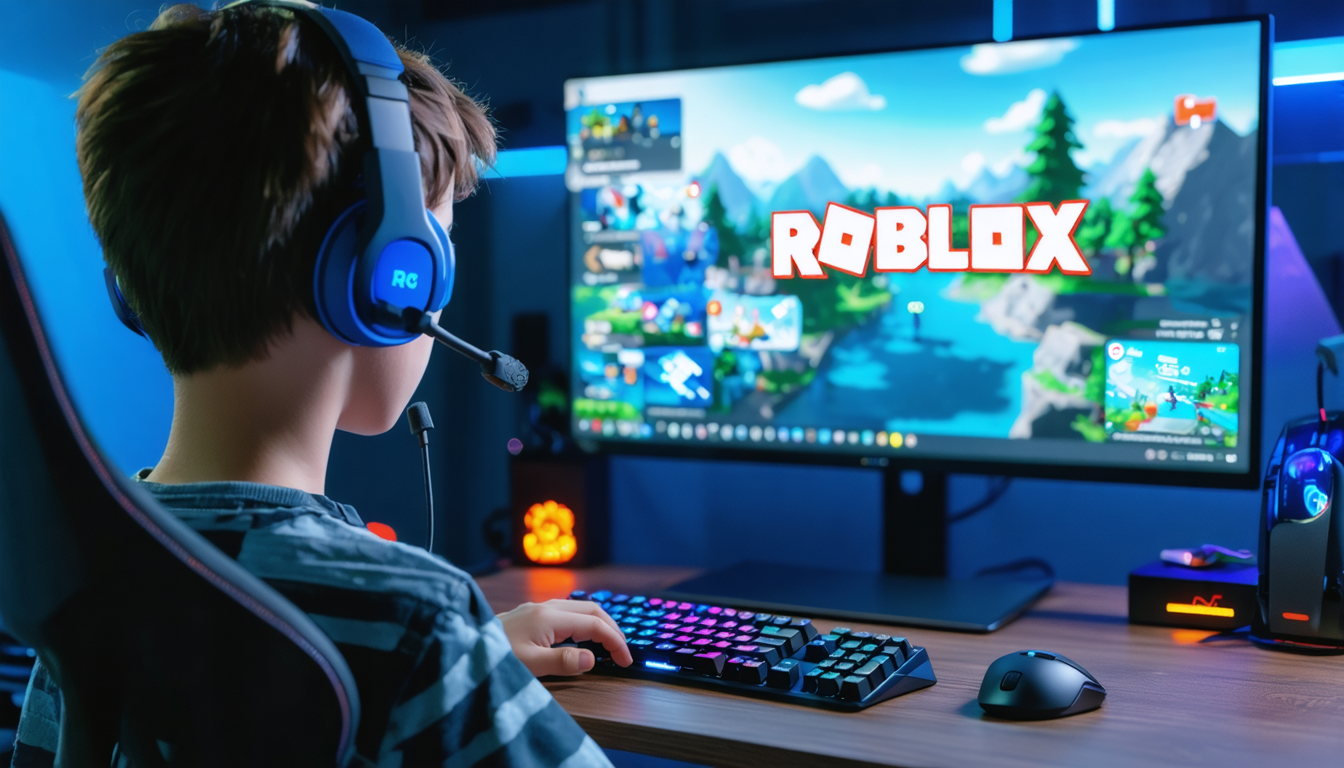
L’idéal est d’utiliser un micro-casque plutôt qu’un micro intégré, ce qui réduit les bruits d’ambiance et minimise l’écho. Opter pour un périphérique USB de bonne qualité ou un casque gaming reconnu améliore sensiblement le rendu sonore et évite que vos coéquipiers soient dérangés par des parasites.
Sur PC, ne négligez pas de sélectionner votre microphone principal dans les paramètres sonores du système avant de lancer Roblox. Un micro mal choisi provoque souvent des soucis de communication même si le chat vocal est activé. Par exemple, dans certains ordinateurs, la webcam peut être détectée comme périphérique d’entrée par défaut, empêchant ainsi d’entendre votre voix dans le jeu.
Réglages spécifiques dans Roblox
Dans la rubrique communication de Roblox, la fonction de proximité audio spatiale permet d’entendre uniquement les joueurs proches dans le monde virtuel. Cela plonge réellement dans une immersion sociale, mais il faut en être conscient pour ne pas se surprendre à ne pas entendre un coéquipier éloigné. L’activation/désactivation du micro est facile via la touche V sur PC, ou par l’icône micro sur mobile.
Pour garantir la meilleure qualité, évitez de parler trop fort ou de vous éloigner du micro. Gardez une distance d’environ 10 à 15 centimètres du micro casque pour un son clair. Vous pouvez aussi tester votre microphone dans d’autres applications comme Discord, Zoom ou encore sur votre smartphone, pour comparer la qualité avant la session Roblox.
Liste des conseils pour optimiser le chat vocal :
- Choisir un micro-casque de qualité avec réduction de bruit
- Sélectionner manuellement le périphérique audio dans les paramètres système
- Tester son microphone avec une application extérieure avant la partie
- Activer la proximité audio pour une immersion optimale
- Utiliser la touche dédiée pour activer/désactiver rapidement le micro
- Parler à un volume et une distance adaptés pour éviter les saturations
Tous ces éléments contribuent à une communication vocale claire et agréable, qui peut transformer le jeu en ligne en une expérience plus sociale et stratégique.
Les jeux Roblox compatibles avec le chat vocal en 2026
Si l’activation micro sur Roblox est indispensable, il ne faut pas oublier que le support du chat vocal dépend aussi du jeu ou de l’expérience que vous lancez dans le vaste catalogue de la plateforme. Tous ne proposent pas cette fonction, et les développeurs restent libres de l’intégrer ou non.
En 2025, League of Legends et Counter-Strike règnent en maîtres sur la scène Esports
Avant de rejoindre une partie, vérifiez systématiquement la fiche technique du jeu. Les mentions Voice Chat Enabled ou Chat vocal activé sont des gages que vous pourrez communiquer avec d’autres joueurs via micro. Si cette mention manque, le chat vocal ne sera pas disponible, ce qui vous obligera à revenir au chat écrit classique.
Parmi les jeux phares en 2026 disposant du chat vocal compatible, on trouve :
- Roblox Community Space : une zone sociale dédiée à l’échange
- Mic Up : jeu mêlant action et communication effective
- Natural Disaster Survival : stratégie en équipe et partage d’alertes vocales
- Flee the Facility : un jeu à suspense où la coordination vocale est primordiale
- Outlaster : survie et bluff avec communication en temps réel
- Voice Chat Hangout : espace libre pour discuter et socialiser
Un avantage notable de Roblox est son système de proximity voice chat spatiale, qui amplifie le réalisme et la stratégie. Vous n’entendez que ceux qui sont proches de vous dans le jeu ce qui reproduit une sensation réelle de communication de groupe ou en visage-à-vis. Cette technologie tend à se généraliser sur les meilleures plates-formes de jeu en ligne.
Pour rester informés des dernières nouveautés et conseils pour optimiser votre expérience de jeu, n’hésitez pas à consulter régulièrement sur cette source d’actualités gaming fiable et à jour.
Résoudre les principaux problèmes et bonnes pratiques pour une expérience de chat vocal réussie sur Roblox
Malgré toutes les précautions, il arrive que le chat vocal ne fonctionne pas comme prévu. Le problème le plus signalé reste l’absence de l’option micro dans les paramètres Roblox. Cela témoigne souvent d’un défaut de vérification d’âge ou d’une fonction non disponible dans votre région.
Dans ce cas, il convient de revoir votre profil compte Roblox afin de vérifier la date de naissance déclarée et de relancer la procédure de vérification d’identité, en privilégiant la qualité des documents scannés via téléphone. Il fera souvent très nettement la différence.
Si vous êtes dans la bonne tranche d’âge mais personne ne vous entend, vérifiez les autorisations système en audio. Sur Windows, il faut accéder à Paramètres > Confidentialité et sécurité > Microphone et s’assurer que Roblox est bien autorisé à utiliser ce périphérique. Sur mobile, vérifiez dans les réglages du téléphone que le micro est autorisé pour l’application.
Un redémarrage de l’application après chaque modification est conseillé afin d’appliquer ces changements.
Pour une expérience sonore optimale, l’utilisation d’un casque micro avec réduction de bruit améliore considérablement la qualité et évite les grésillements ou l’écho parasite. Penser à parler dans un registre naturel et ne pas coller le micro à votre bouche évite les saturations et autres désagréments. Tester votre micro sur des applications comme Discord permet également de diagnostiquer s’il s’agit d’un problème matériel ou purement logiciel.
Sur le plan communautaire, la bonne tenue et le respect des règles sont essentiels, car Roblox modère les échanges à l’aide d’enregistrements vocaux et de filtres. Pour protéger la vie privée, ne diffusez jamais vos informations personnelles et utilisez les fonctions de signalement ou de blocage si besoin.
Les parents doivent savoir que le chat vocal peut être désactivé dans les paramètres du compte enfant pour garantir une sécurité supplémentaire et un contrôle parental efficace. Une mauvaise expérience liée au comportement de certains joueurs peut être atténuée par l’utilisation du bouton muet ou en quittant l’expérience en question.
Pour approfondir la résolution de problèmes techniques liés à l’audio et aux performances du jeu, vous pouvez explorer ce guide spécialisé dans l’optimisation des réglages et performances, très utile pour améliorer globalement votre expérience de jeu en ligne.