
Surveiller la température processeur sous Windows 10 est essentiel pour préserver la performance ordinateur et assurer la sécurité PC. Que vous soyez amateur éclairé ou un utilisateur confirmé, garder un œil sur la chauffe processeur permet d’effectuer un bon diagnostic matériel et d’anticiper la maintenance système. Dans ce guide pratique, nous vous proposons d’aborder :
- Les outils clés pour la surveillance CPU en temps réel.
- Les seuils de température idéaux et ceux à éviter.
- Les meilleures pratiques pour éviter la surchauffe durable.
- La vigilance autour des autres composants sensibles à la température.
- Des astuces pour exploiter au mieux ces données pour la longévité de votre matériel.
Suivre ces conseils vous permettra d’avoir une gestion efficace, fiable et simple afin d’éviter les mauvaises surprises liées à un excès de chaleur dans votre PC sous Windows 10.
Les meilleurs logiciels monitoring pour une surveillance CPU efficace sous Windows 10
Pour surveiller la température processeur, Windows 10 ne dispose pas d’un outil intégré natif offrant un diagnostic matériel aussi précis et accessible en temps réel. S’appuyer sur un logiciel monitoring est donc la solution recommandée, et plusieurs options font référence en 2026.
Le premier outil à mentionner est Core Temp. Ce logiciel léger se concentre uniquement sur le CPU et fournit la température de chaque cœur individuellement. La grande force de Core Temp est sa simplicité d’utilisation et la possibilité d’afficher en permanence ces mesures dans la barre des tâches. Concrètement, une fois téléchargé depuis son site officiel, il suffit de procéder à une installation rapide ou d’opter pour la version portable si vous préférez éviter l’installation. Vous lancerez ensuite l’application qui vous présentera immédiatement les informations clés pour chaque cœur de votre processeur.
Au-delà de Core Temp, certains préfèrent des solutions offrant une vision globale du matériel. HWMonitor se distingue par sa capacité à afficher un large éventail de mesures : températures CPU, GPU, cartes mères, ainsi que les tensions et la vitesse des ventilateurs. Cette richesse d’informations aide à un diagnostic matériel plus fin, notamment lorsqu’il faut surveiller la cause principale d’une surchauffe.
YggTorrent : nouvelle adresse en vue ou fermeture définitive prévue en mars 2026 ?
Speccy représente une autre alternative complète. Il offre non seulement un aperçu des températures, mais aussi des détails sur les composants et leur état global. Speccy présente une interface épurée où chaque composant a sa section dédiée, ce qui est utile pour détecter rapidement un élément qui chauffe anormalement.
- Core Temp : concentration sur les CPU, interface simple, affichage en barre des tâches.
- HWMonitor : panorama complet du matériel avec mesures étendues, idéal pour un diagnostic en profondeur.
- Speccy : interface intuitive et informations détaillées sur l’ensemble des composants.
Utiliser ces logiciels de monitoring sous Windows 10 garantit une surveillance CPU proactive. Cela évite notamment que votre PC ne devienne un véritable four à pizza lors de sessions intensives et prolonge la durée de vie de vos composants sensibles à la température.
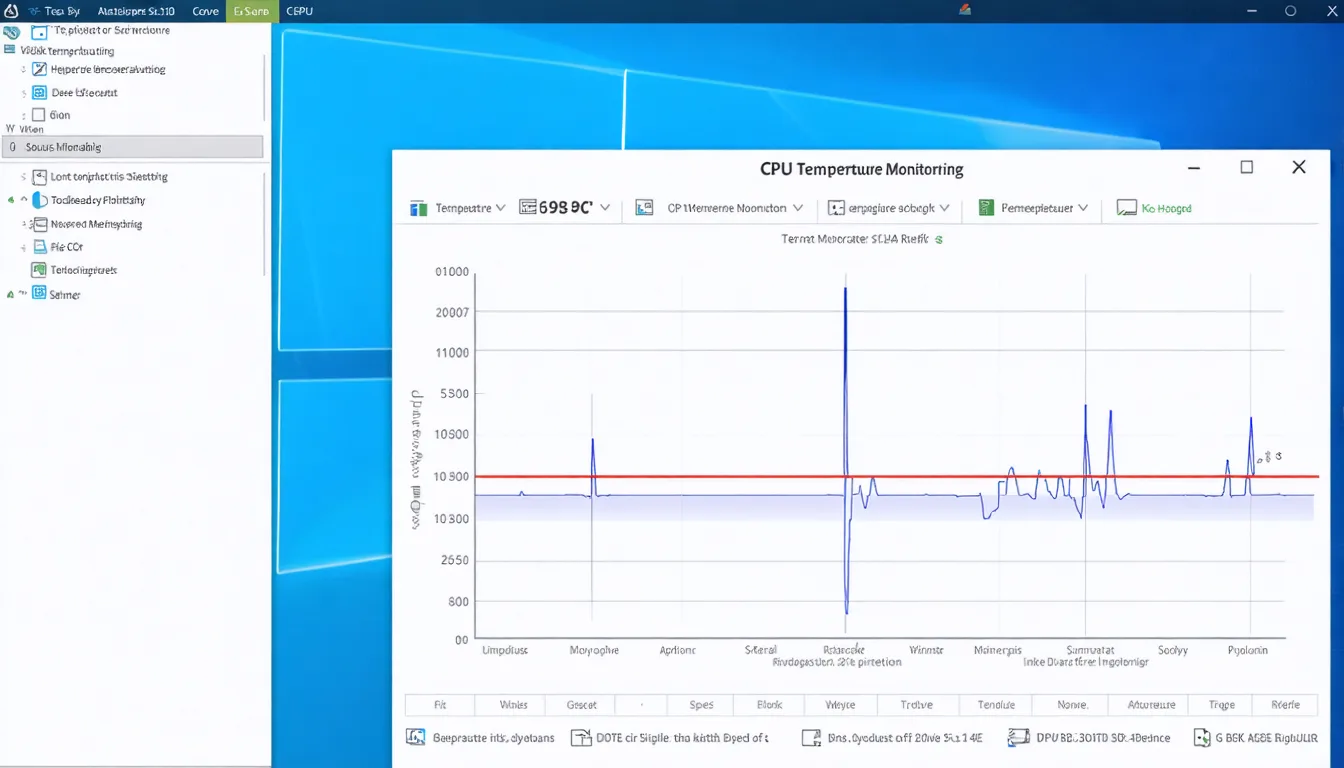
Température processeur sous Windows 10 : connaître les plages normales et les signaux d’alerte
Une fois équipé d’un logiciel monitoring, comprendre les températures relevées est fondamental pour anticiper tout dysfonctionnement. Selon nos mesures régulières et recommandations techniques, les plages idéales sont assez précises :
| État du processeur | Température normale (°C) | Zone de vigilance (°C) |
|---|---|---|
| Au repos | 30 – 50 | Au-dessus de 60 |
| En charge (jeux, montage vidéo) | 50 – 80 | Au-dessus de 85 |
Par exemple, un gamer passionné qui lance les derniers titres AAA sur Windows 10 devrait observer une température entre 60 et 75°C en pleine partie. Si le cap des 80°C est dépassé durablement, des signaux de chauffe processeur excessive pourraient apparaître, tels que la baisse de performance, des ralentissements voire un arrêt brutal du système pour protéger le CPU.
Les limites sont donc à surveiller particulièrement, car un CPU qui chroniquement tourne trop chaud perd en stabilité et en longévité. Un contrôle régulier avec un logiciel monitoring vous épargne ces désagréments et vous informe de manière transparente sur la santé thermique de votre processeur.
Tirexo : Découvrez la Nouvelle Adresse Officielle Mise à Jour pour Avril 2026
Conseils pratiques pour prévenir la surchauffe CPU et assurer la sécurité PC
Observer la température sans agir ne suffit pas. Prévenir la surchauffe du processeur fait partie intégrante d’une bonne maintenance système. Voici quelques conseils éprouvés que nous appliquons régulièrement :
- Nettoyer régulièrement l’intérieur de l’unité centrale : la poussière accumulée obstrue les ventilateurs et réduit l’efficacité de la dissipation thermique. Un nettoyage au souffleur ou à la bombe d’air comprimé est recommandé tous les 3 à 6 mois.
- Assurer une bonne circulation d’air autour du boitier : éloignez votre PC des murs et évitez de le poser dans un espace confiné. Un espace libre de quelques centimètres autour facilite le flux d’air frais et la sortie des flux chauds.
- Contrôler et ajuster la ventilation : faites tourner les ventilateurs à une vitesse adaptée selon la charge du processeur. Certains logiciels monitoring intègrent des options pour relever ce débit et en commander à distance.
- Renouveler la pâte thermique : après plusieurs années, la pâte thermique entre le CPU et le refroidisseur perd en efficacité. Son remplacement tous les 2-3 ans garantit un transfert optimal de la chaleur.
Un exemple concret : après un nettoyage approfondi et le remplacement de la pâte thermique, la température au repos de notre PC de test est passée de 55°C à 38°C, soit une baisse très nette traduisant une meilleure performance ordinateur.
Agir régulièrement sur ces différents points permet d’éviter que la chauffe processeur n’endommage durablement votre matériel, et préserve votre sécurité PC face au risque de surchauffe extrême.
Au-delà du CPU : surveiller efficacement la température des autres composants sous Windows 10
Le processeur n’est pas le seul élément sensible à la température dans un ordinateur. Pour garantir une performance ordinateur optimale et la sécurité PC complète, plusieurs autres composants méritent une attention particulière lors d’une surveillance CPU globale :
- Carte graphique (GPU) : lorsque vous jouez ou effectuez des tâches graphiques intensives, la chauffe du GPU peut dépasser celle du CPU. Utilisez des outils comme MSI Afterburner qui proposent un monitoring dédié en temps réel.
- Disques durs et SSD : bien que moins sujets à de fortes températures, un disque dur en surchauffe peut perdre en réactivité et en durée de vie. HWMonitor ou Speccy affichent également ces informations.
- Carte mère : la température générale de la carte mère est représentative de la circulation d’air et indique si l’ensemble du système est bien refroidi.
Voici un tour d’horizon des principaux composants avec leurs températures usuelles :
| Composant | Plage normale (°C) | Zone critique (°C) |
|---|---|---|
| GPU | 30 – 70 | 85 et plus |
| Disques SSD / HDD | 30 – 50 | 60 et plus |
| Carte mère | 30 – 50 | 65 et plus |
Bien sûr, surveiller ces températures vous donne une vision d’ensemble et complète, propre à réduire les risques liés à la chauffe en général. La maîtrise de ce paramètre est devenue une question incontournable dans la maintenance système en 2026, pour quiconque tient à conserver son matériel au sommet de ses performances sur Windows 10.