Vous souhaitez connecter votre Chromecast au Wi-Fi et profiter pleinement de votre appareil Google pour diffuser vos contenus préférés sur grand écran ? Dans ce guide complet, nous allons vous accompagner étape par étape pour réussir cette opération avec facilité. Que vous soyez amateur ou un peu plus expérimenté dans le domaine, ce tutoriel vous offre une méthode claire, des astuces pertinentes et des solutions à d’éventuels obstacles. Voici ce que nous allons aborder :
- Les étapes essentielles pour préparer et configurer votre Chromecast
- La méthode précise pour connecter votre appareil au réseau Wi-Fi
- Des conseils pour optimiser votre expérience de streaming avec Chromecast
- Les différentes options de connexion possibles selon vos besoins
- Un guide pour résoudre les problèmes courants liés à la connexion
À travers ces sections, vous maîtriserez toutes les subtilités du Chromecast et sa connexion Wi-Fi, et saurez tirer le meilleur parti de cet excellent produit de Google.
Préparer votre Chromecast : les bases indispensables avant la connexion Wi-Fi
Pour bien utiliser un Chromecast, il faut d’abord préparer correctement l’appareil. Cette étape initiale garantit une configuration fluide et évite bien des tracas par la suite. Le Chromecast fonctionne en se branchant directement sur un port HDMI de votre télévision. Il ne nécessite pas une alimentation complexe, une source USB ou une prise secteur proche suffira pour le maintenir en fonctionnement sans interruption.
Voici les points importants de la préparation :
- Branchez votre Chromecast sur un port HDMI libre de votre TV. Choisissez un port facilement accessible pour une éventuelle maintenance.
- Alimentez l’appareil via le câble USB fourni. Vous pouvez utiliser une prise secteur avec le chargeur USB, souvent recommandé pour une alimentation stable et fiable.
- Allumez votre télévision et sélectionnez la source HDMI correspondante pour afficher l’interface du Chromecast.
- Sur votre smartphone ou tablette, assurez-vous d’être connecté à votre réseau Wi-Fi domestique, car c’est sur ce même réseau que se fera la liaison avec le Chromecast.
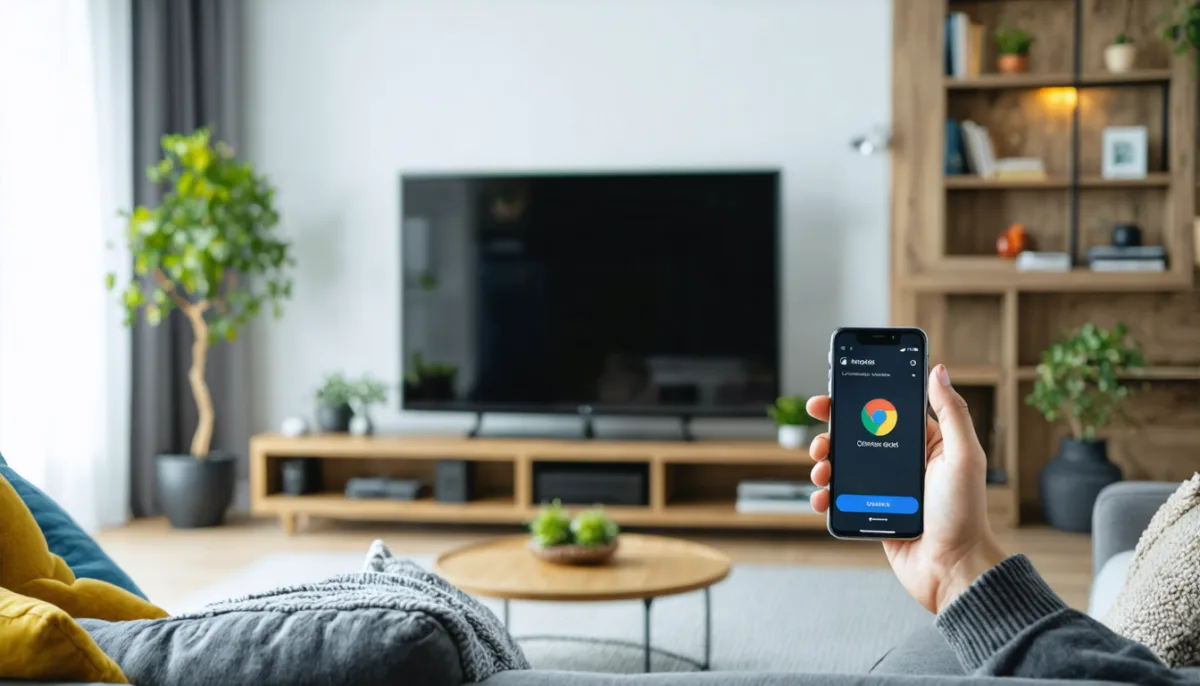
L’application Google Home est centrale pour la configuration de votre appareil. Elle vous permet d’associer votre Chromecast à votre compte Google, de choisir le réseau Wi-Fi et de gérer les réglages. Cette application est compatible avec Android et iOS, facile à installer en quelques secondes grâce aux stores officiels.
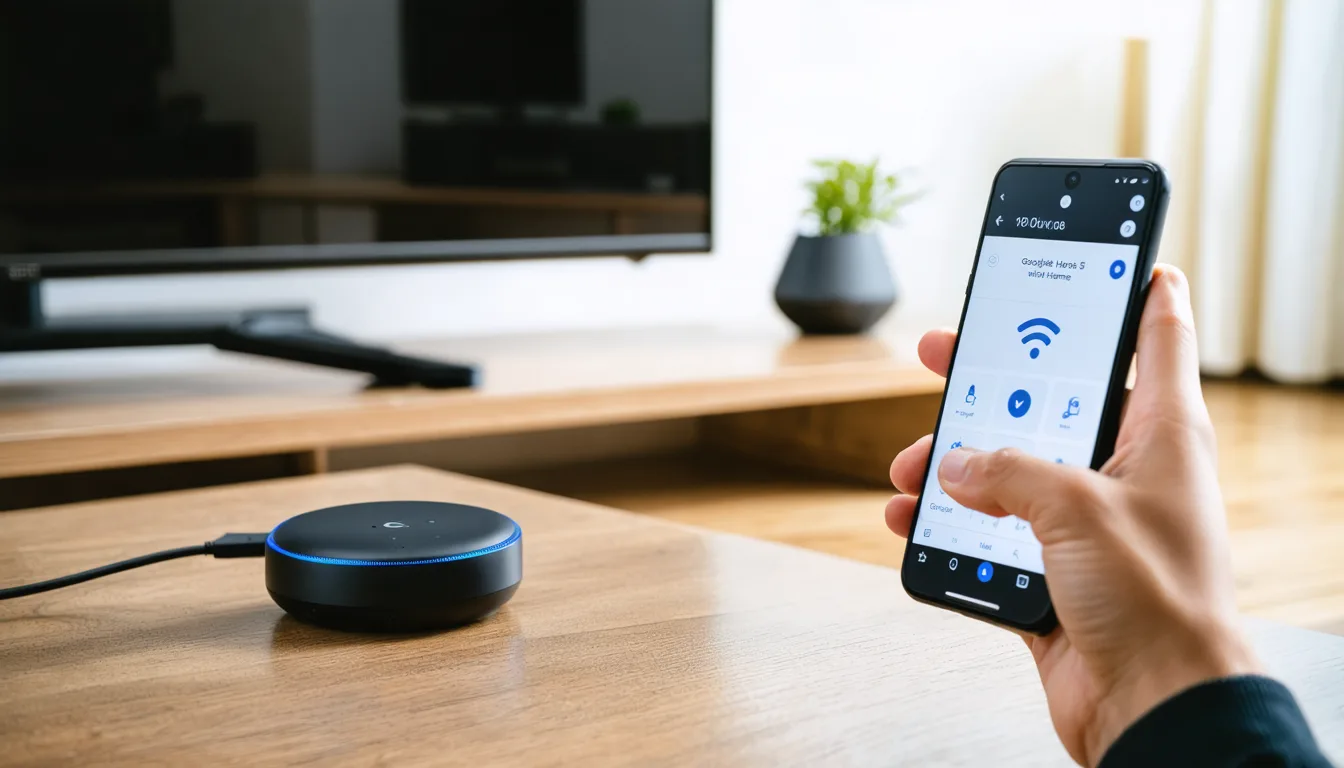
Une fois que l’appareil est alimenté et l’application installée, vous serez guidé par Google Home pour détecter votre Chromecast automatiquement. En général, cela prend moins de 5 minutes et nécessite uniquement quelques clics. La simplicité est au cœur de cette technologie, même si c’est la première fois que vous manipulez un appareil de streaming.
Les exemples concrets : pourquoi cette préparation est-elle cruciale ?
Un utilisateur novice a souvent tendance à brancher le Chromecast à la dernière minute sans penser à son alimentation. Ce simple aspect a conduit plusieurs personnes à rencontrer des déconnexions fréquentes parce que la source USB était instable. Une prise secteur dédiée apporte une alimentation continue et évite toute coupure inattendue pendant vos soirées streaming.
Autre anecdote, utiliser une télévision en veille ou ne pas sélectionner la bonne source HDMI peut mener à une incompréhension du dispositif et fausser la perception d’un problème de connexion. Rien de tel qu’un bon démarrage pour parfaitement maîtriser son Chromecast.
Guide pratique : Comment connecter une barre de son à votre téléviseur facilement
Connecter Chromecast au Wi-Fi : tutoriel pas à pas pour une configuration parfaite
Après avoir correctement préparé votre Chromecast, il est temps de réaliser la connexion Wi-Fi. C’est l’étape la plus délicate pour beaucoup, mais grâce à un processus guidé simple dans l’application Google Home, elle est à la portée de tous. La clé de cette réussite : synchroniser votre appareil mobile et le Chromecast sur le même réseau Wi-Fi.
Procédons par étapes :
- Ouvrez l’application Google Home sur votre smartphone ou tablette.
- Sélectionnez le Chromecast portant le nom affiché sur votre télévision.
- Suivez les instructions de configuration proposées. L’application devrait détecter automatiquement votre Chromecast grâce à la connexion Bluetooth ou Wi-Fi Direct.
- Lorsque vous y êtes invité, choisissez votre réseau Wi-Fi domestique dans la liste affichée.
- Entrez le mot de passe du réseau soigneusement, en respectant majuscules, minuscules et caractères spéciaux.
- Patientez pendant que le Chromecast se connecte au Wi-Fi. Cela peut prendre une trentaine de secondes.
- Une fois la connexion établie, vous pouvez nommer votre appareil pour le reconnaître facilement dans votre domicile.
Cette configuration vous autorise à profiter de vos applications de streaming favorites comme Netflix, YouTube, Disney+ ou encore Spotify, directement sur votre téléviseur par simple diffusion depuis votre smartphone ou ordinateur.
Un détail capital à ne pas négliger : le Chromecast est sensible à la bande Wi-Fi sur laquelle il est connecté. Généralement, il supporte le 2,4 GHz et le 5 GHz, mais certains appareils préfèrent ou fonctionnent plus efficacement sur une seule de ces bandes. Nous vous recommandons de toujours connecter votre smartphone et Chromecast sur la même bande. Par exemple, si vous utilisez un réseau 5 GHz, assurez-vous que votre téléphone y est lui aussi connecté pour éviter les problèmes d’incompatibilité.
Si vous souhaitez en savoir plus sur le sujet et bénéficier d’autres conseils liés à la diffusion TV, vous pouvez consulter ce guide complet pour regarder la TV sans box, une approche complémentaire au Chromecast.
Optimiser l’utilisation de votre Chromecast : bonnes pratiques pour une connexion et expérience sans faille
Lorsque l’appareil est connecté, il est tentant de penser que tout est parfait, mais plusieurs astuces permettent d’optimiser la stabilité et la performance de votre Chromecast. Le streaming vidéo peut vite devenir frustrant si votre réseau Wi-Fi est instable ou saturé. Voici quelques conseils concrets qui ont fait leurs preuves :
- Placez votre box internet et votre Chromecast de manière à réduire les obstacles physiques entre eux, comme les murs épais ou les appareils électroniques qui interfèrent avec le signal.
- Préférez la bande 5 GHz pour le Chromecast si votre routeur est compatible, car elle offre un débit plus élevé et moins d’interférences que 2,4 GHz, même si sa portée est légèrement moindre.
- Évitez de connecter trop d’appareils simultanément sur le même réseau Wi-Fi, car cela peut saturer la bande passante et détériorer la qualité de streaming.
- Dans les grandes maisons, envisagez un répéteur Wi-Fi ou un routeur mesh pour assurer un signal homogène dans chaque pièce.
- Mettez régulièrement à jour votre Chromecast et Google Home afin de bénéficier des dernières améliorations et corrections de bugs.
Un exemple pertinent : dans un appartement parisien, l’installation d’un routeur mesh a permis de multiplier par deux la stabilité de la connexion Chromecast et d’éliminer les coupures récurrentes liées à un réseau 2,4 GHz trop saturé. Le confort et la fluidité ont considérablement gagné en qualité.
Enfin, pensez à vérifier la compatibilité de vos équipements audio associés à la TV pour une expérience complète. Des informations utiles sont disponibles dans ce guide si vous souhaitez apprendre à connecter une barre son à votre TV.
Montre connectée : les raisons possibles de la panne de charge et comment y remédier
Explorer les options alternatives de connexion du Chromecast pour plus de flexibilité
Même si le Wi-Fi est la méthode la plus commune pour relier un Chromecast à internet, il existe d’autres options à considérer si vous souhaitez optimiser ou adapter votre configuration à votre environnement. Le Chromecast Ultra, par exemple, offre la possibilité d’une connexion Ethernet via un adaptateur spécifique, ce qui améliore considérablement la stabilité du flux, notamment pour les contenus en 4K HDR.
Voici un tableau comparatif des différentes options de connexion :
| Type de connexion | Avantages | Inconvénients |
|---|---|---|
| Wi-Fi standard | Installation rapide, pas de câbles supplémentaires | Dépend de la qualité et distance du signal |
| Ethernet (Chromecast Ultra) | Connexion stable et performante, idéale pour streaming 4K | Requiert un adaptateur et un câble Ethernet |
| Partage de connexion mobile | Utile en déplacement ou absence de réseau Wi-Fi | Usage de données mobiles, coût potentiellement élevé |
| Mode invité | Permet la diffusion temporaire sans accès au Wi-Fi | Connexion limitée dans le temps et aux fonctionnalités |
Ces alternatives rendent votre Chromecast plus adaptable, soit pour un usage ponctuel hors de chez vous, soit pour une installation fixe avec une connexion filaire stable. Si jamais vous désirez modifier le réseau Wi-Fi sur lequel est connecté votre Chromecast, il faudra parfois procéder à une remise à zéro de l’appareil. Voici un tutoriel utile pour réinitialiser Chromecast TV facilement.
Résoudre les difficultés de connexion Chromecast : astuces et méthodes éprouvées
Même la meilleure configuration ne garantit pas une connexion parfaite en continu. Plusieurs facteurs peuvent entraîner des problèmes avec le Chromecast, notamment des perturbations du réseau, une mauvaise configuration ou un dysfonctionnement matériel. Observons comment réagir rapidement quand la connexion Wi-Fi fait défaut.
La première réaction que nous recommandons est souvent la plus simple : redémarrer votre box internet. Cela réinitialise l’ensemble des connexions et peut résoudre jusqu’à 80 % des problèmes réseau.
Si ce redémarrage ne suffit pas, pensez à débrancher puis rebrancher votre Chromecast, le fameux “off and on” qui fait encore merveille dans le domaine technologique. Cela permet à l’appareil de rafraîchir sa connexion et parfois de corriger des erreurs ponctuelles de liaison.
Dans certains cas, vérifiez que la télévision ne dispose pas déjà d’une fonction “Cast” intégrée qui pourrait entrer en conflit avec le Chromecast. Sur ces modèles, il faut parfois désactiver cette option pour éviter toute confusion.
Un dépannage efficace passe aussi par la vérification de la qualité du réseau Wi-Fi : que ce soit la force du signal, l’absence d’interférences et la configuration du routeur (type de sécurité WPA2, absence de filtrage d’adresses MAC). Maintenir à jour le micrologiciel de votre box et de votre Chromecast garantit aussi un fonctionnement optimal.
Pour approfondir les procédures et connaître d’autres conseils détaillés, ce guide vous permettra de rétablir une situation normale avec votre Chromecast.