
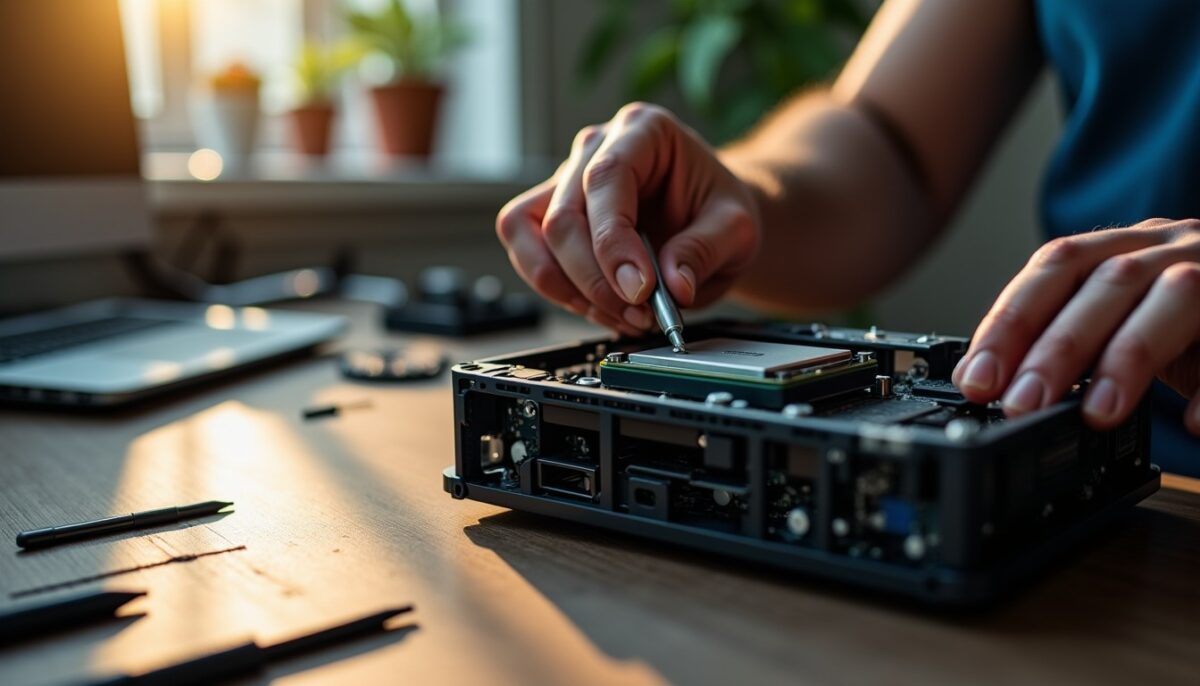
La pâte thermique n’est pas un simple produit d’entretien, c’est un élément clé pour garantir la performance et la durabilité de votre PC. Remplacer la pâte thermique au bon moment et correctement, cela permet avant tout d’assurer un refroidissement optimal du processeur et des autres composants sensibles. Dans ce guide, nous allons aborder plusieurs points essentiels :
- Le rôle fondamental de la pâte thermique dans le transfert de chaleur.
- Les signes indiquant qu’il est nécessaire de procéder à un remplacement.
- La fréquence idéale de changement selon l’usage de votre ordinateur.
- La méthode la plus efficace pour effectuer ce remplacement vous-même.
- Le choix de la pâte thermique adaptée à vos attentes et à votre matériel.
À travers ces axes, vous découvrirez comment optimiser le fonctionnement et protéger votre machine contre la chauffe excessive, souvent responsable de pannes prématurées. Suivez-nous dans cette exploration détaillée pour maîtriser la maintenance thermique de votre PC.
Le rôle fondamental de la pâte thermique dans la performance et le refroidissement de votre PC
La pâte thermique est l’un des composants souvent occultés, et pourtant elle joue un rôle vital dans la gestion thermique de votre PC. Placée entre le processeur et le dissipateur thermique, cette substance permet un transfert de chaleur maximal. Sans elle, le processeur pourrait voir ses températures s’envoler, ce qui impacte directement sa performance et la durabilité de votre matériel.
Imaginons les surfaces du processeur et du dissipateur comme deux plaques métalliques rugueuses. Elles ne font jamais un contact parfait, laissant des micro-espaces remplis d’air, un très mauvais conducteur thermique. La pâte thermique comble ces vides, assurant la transmission efficace des calories dégagées par le processeur vers le système de refroidissement.
Sans une pâte thermique en bon état, le processeur risque rapidement de surchauffer, ce qui se traduit par :
- Une augmentation des températures internes pouvant dépasser 90°C selon la charge.
- Une activation accrue des ventilateurs, souvent bruyants, pour compenser la mauvaise dissipation.
- Des réductions automatiques de fréquence CPU (throttling) limitant la vitesse de calcul pour éviter les dégâts.
- Un risque élevé de pannes matérielles précoces dues à la chaleur excessive.
Ce phénomène conditionne notamment la longévité des composants et permet d’éviter des frais de réparation plus lourds. Dans notre laboratoire, nous avons observé que les PC négligeant cette maintenance thermique perdent environ 20 à 30 % d’efficacité thermique en un à deux ans, avec des pics de température pouvant atteindre 15°C de plus que lors d’une maintenance régulière.
Intel Core i5-14400F : Analyse détaillée et test complet du nouveau processeur
Vous pouvez d’ailleurs régulièrement consulter la température de votre CPU à l’aide d’outils spécifiques sous Windows 10 pour voir si votre processeur souffre d’un échauffement anormal. Cette étape permet de vérifier en continu l’état de votre pâte thermique et d’anticiper son remplacement. Pour approfondir cette surveillance, nous vous recommandons de consulter ce guide pour surveiller la température du processeur, très utile pour les joueurs comme pour les professionnels.
Les signes révélateurs indiquant qu’un remplacement de la pâte thermique est nécessaire
Observer votre PC et écouter ses signaux peut vous sauver bien des tracas. La pâte thermique n’est pas éternelle et finit par perdre ses propriétés conductrices, diminuant ainsi l’efficacité du système de refroidissement. Voici les indicateurs forts auxquels vous devez prêter attention :
- Températures anormalement élevées : lorsque le processeur ou la carte graphique commence à dépasser des seuils critiques, souvent au-delà de 85-90°C en charge, il faut agir rapidement. Notez également que certains GPU, selon les modèles, doivent rester sous environ 80°C pour garantir un usage optimal, comme détaillé dans cet article sur la température des cartes graphiques.
- Bruits intenses des ventilateurs : des ventilateurs qui hurlent sont généralement le signe que votre PC lutte pour évacuer la chaleur, un effort accentué par une pâte thermique devenue inefficace.
- Baisse notable de la performance : les applications ou jeux gourmands en ressources peuvent ramer plus que d’habitude, causant frustrations et ralentissements.
- Redémarrages ou plantages : résultant principalement d’une surchauffe, ils surviennent lors d’une sollicitation intense ou prolongée de votre matériel.
- Aspect visuel de la pâte thermique : lors d’une inspection, une pâte sèche, durcie, craquelée ou décolorée est une preuve tangible qu’elle ne remplit plus son rôle.
Ces symptômes sont souvent les premiers signaux d’alerte avant que des pannes plus graves n’apparaissent. Intervenir rapidement sur ces points évite souvent de devoir engager des réparations coûteuses. Pour un aperçu plus complet, n’hésitez pas à suivre nos conseils dédiés aux signaux d’alerte liés à l’utilisation du processeur qui peuvent vous guider pour un diagnostic plus fin.
Fréquences recommandées pour le remplacement de la pâte thermique selon l’usage du PC
Déterminer quand effectuer cette opération dépend largement de l’usage que vous faites de votre PC. La pâte thermique, bien que durable, n’est pas éternelle et la fréquence de remplacement varie selon plusieurs critères :
- Gaming intensif : si vous utilisez votre machine pour des sessions de jeux exigeants, le remplacement tous les 12 à 18 mois est conseillé. Les charges prolongées et élevées dégradent plus vite la substance thermique.
- Travail professionnel : montage vidéo, modélisation 3D, ou autres activités avec une forte sollicitation du processeur ou GPU requièrent un remplacement tous les 1 à 2 ans.
- Usage bureautique modéré : pour les activités quotidiennes, traitement de texte et navigation web, un délai de 2 à 3 ans est suffisant.
- Usage léger occasionnel : dans ce cas, les intervalles peuvent s’étendre à 3-5 ans.
- PC portables : ces derniers chauffent naturellement plus par unité de volume. Prévoir un renouvellement tous les 2 à 3 ans est judicieux pour maintenir un bon équilibre thermique.
| Type d’utilisation | Fréquence de remplacement recommandée |
|---|---|
| Gaming intensif | 12 à 18 mois |
| Production professionnelle (vidéo, 3D) | 1 à 2 ans |
| Bureautique modérée | 2 à 3 ans |
| Usage léger occasionnel | 3 à 5 ans |
| PC portables | 2 à 3 ans |
Cette classification simplifie l’approche du remplacement et vous permet d’éviter les mauvaises surprises thermiques. Le choix de la pâte thermique influe aussi sur sa longévité, détaillé dans la section suivante.
Le choix de la pâte thermique : quelle option privilégier pour une performance durable ?
Il existe plusieurs types de pâte thermique, chacune adaptée à des besoins spécifiques :
Facebim : Découvrez la nouvelle adresse officielle en février 2026
- Les pâtes céramiques : elles représentent souvent le meilleur compromis entre prix et performance. Faciles à appliquer, elles conviennent à la majorité des utilisateurs souhaitant un entretien régulier sans coûts excessifs.
- Les pâtes métalliques : enrichies en particules d’argent ou d’aluminium, elles offrent une conductivité thermique supérieure et sont parfaites pour les passionnés et les configurations très performantes. Leur principal inconvénient est leur coût plus élevé et la nécessité d’une application précise pour éviter les courts-circuits.
- Les pâtes à base de silicone ou polymères : moins conductrices, elles s’utilisent généralement sur des configurations moins sensibles où la dissipation n’est pas critique.
En 2026, les marques comme Arctic Silver ou Noctua restent des références plébiscitées, adaptées pour tous les budgets. Pour vous aiguiller dans votre choix, ce guide à propos de comment choisir la pâte thermique vous apportera toutes les informations indispensables.
La bonne pâte thermique optimisera non seulement les performances thermiques du CPU, mais prolongera également la durée de vie de vos composants, diminuant ainsi les risques liés à la surchauffe durant vos sessions de gaming ou vos périodes de travail intensif.
Comment effectuer correctement le remplacement de la pâte thermique pour maximiser l’efficacité de votre PC
Le remplacement de la pâte thermique doit être réalisé avec soin et méthode pour garantir un refroidissement optimal et la pérennité de votre processeur.
Voici la démarche détaillée, étape par étape, pour mener cette intervention :
- Préparez votre matériel : nouvelle pâte thermique, chiffons non pelucheux, alcool isopropylique, tournevis adaptés.
- Éteignez et débranchez votre ordinateur : sécurité avant tout.
- Laissez refroidir la machine pendant au moins 30 minutes pour éviter toute brûlure.
- Ouvrez le boîtier avec précaution, localisez le dissipateur thermique.
- Retirez délicatement le dissipateur, généralement fixé par des vis ou des clips. Attention à ne pas forcer pour éviter d’endommager la carte mère.
- Nettoyez soigneusement l’ancienne pâte thermique avec un chiffon imbibé d’alcool isopropylique, jusqu’à ce que les surfaces soient parfaitement propres.
- Appliquez une petite quantité de pâte thermique fraîche au centre du processeur (taille d’un petit pois). Ce dosage est crucial, car trop de pâte peut même nuire au transfert thermique.
- Remontez le dissipateur en serrant les vis en croix, de manière uniforme.
- Rebranchez et allumez votre PC, surveillez immédiatement les températures pour confirmer l’efficacité de l’intervention.
Lors de votre première maintenance, cette procédure peut sembler intimidante mais elle devient rapidement un réflexe. En suivant attentivement ces étapes, vous évitez les erreurs communes qui peuvent altérer la performance thermique, comme une application excessive ou un mauvais nettoyage.
Veillez à ne pas appliquer une couche trop épaisse, une erreur fréquente due à une croyance erronée que plus c’est épais, mieux ce sera. En réalité, une couche uniforme et fine suffit à optimiser le transfert de la chaleur. Cette bonne pratique protège votre carte mère et prolonge la vie de votre processeur.
Pour un résultat optimal, vous pouvez vous référer à des tutoriels et conseils expert disponibles sur le web, notamment sur le site de nombreuses communautés techniques. Un bon exemple est le guide consacré au choix d’une carte mère adapté pour gaming qui vous aidera à comprendre l’environnement global du processeur et du système de refroidissement : guide carte mère gaming AMD et Intel.