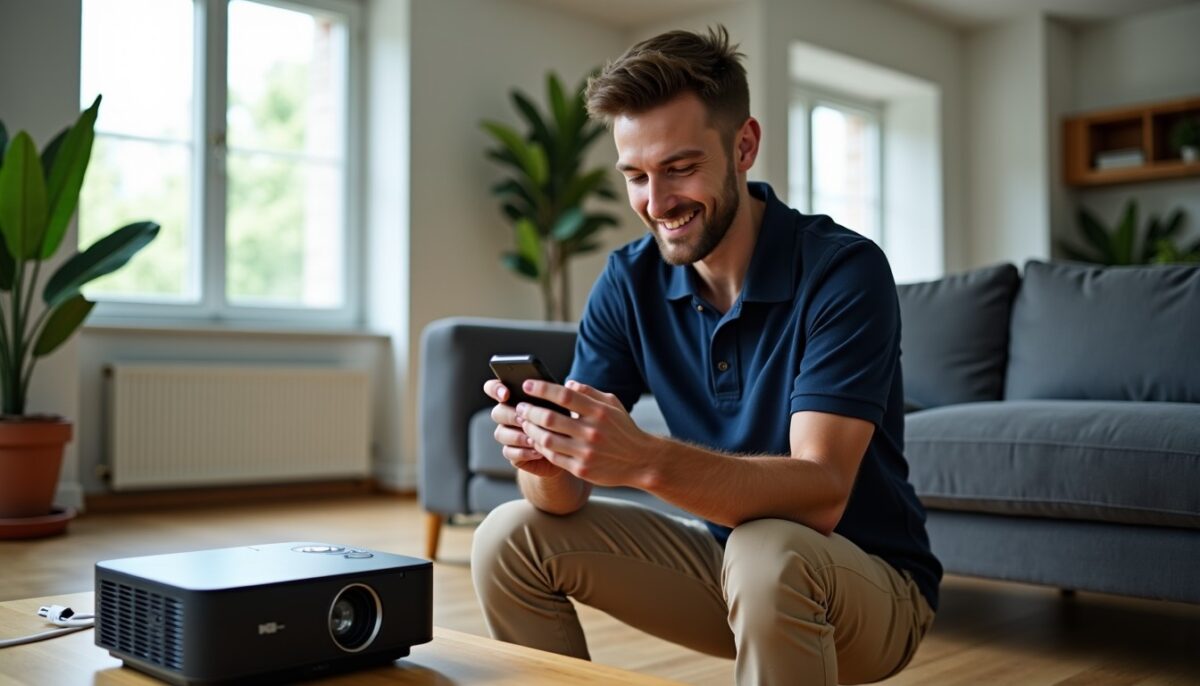
Relier un téléphone à un vidéoprojecteur offre une grande liberté pour partager du contenu sur grand écran. Que ce soit pour visionner un film, organiser une réunion professionnelle ou jouer à des jeux vidéo, plusieurs solutions s’offrent à vous. Dans ce guide pratique, nous allons parcourir les étapes essentielles pour une connexion réussie, les options de câblage adaptées et les technologies sans fil fiables. Vous découvrirez ainsi comment :
- Identifier les ports et adaptateurs nécessaires à la connexion filaire
- Utiliser efficacement les technologies Wi-Fi compatibles pour une projection sans câble
- Résoudre les problèmes fréquemment rencontrés lors de la connexion
- Optimiser la qualité d’image et le son pour une expérience optimale
Chaque méthode présente ses atouts et contraintes que nous allons détailler avec des exemples concrets pour vous accompagner dans toutes vos configurations.
Connexions filaires : la méthode la plus stable pour relier un téléphone à un vidéoprojecteur
Choisir une connexion filaire reste la solution la plus fiable pour projeter l’écran d’un téléphone sur un vidéoprojecteur. Avec ce type de connexion, on bénéficie d’une transmission fluide et d’une qualité d’image optimale sans latence ni interruption, quel que soit le modèle de téléphone. Voici les étapes et conseils pour réussir cette liaison.
Analyser la compatibilité des ports et sélectionner le bon câble ou adaptateur
Les smartphones modernes offrent principalement trois types de ports pour la sortie vidéo :
- USB-C : présent sur la majorité des téléphones Android récents, ce port polyvalent permet une connexion directe à un vidéoprojecteur via un câble USB-C vers HDMI.
- Micro-USB : plus fréquent sur les appareils plus anciens, ce port nécessite souvent un adaptateur MHL pour relier l’écran à une entrée HDMI.
- Lightning : spécifiquement dédié aux iPhone et iPad, ce port nécessite un adaptateur Lightning vers HDMI compatible avec les appareils Apple.
Côté vidéoprojecteur, il faut vérifier quelles sont les interfaces disponibles — HDMI étant la plus courante aujourd’hui, suivie du VGA, USB ou DisplayPort. Voici un tableau récapitulatif des solutions de connectique adaptées :
| Type de port téléphone | Type d’entrée projecteur | Solution de connexion | Transmission son |
|---|---|---|---|
| USB-C | HDMI | Câble USB-C vers HDMI | Oui |
| Micro-USB | HDMI | Adaptateur MHL (Micro-USB vers HDMI) | Oui |
| Lightning | HDMI | Adaptateur Lightning vers HDMI pour iPhone | Oui |
| USB-C | VGA | Adaptateur USB-C vers VGA + câble audio séparé | Non, son via câble audio distinct |
La présence ou non du son via la connexion dépend donc aussi du type d’interface choisi. Par exemple, avec le VGA, un câble audio séparé est indispensable car il ne transmet pas le son. Après avoir connecté le câble adapté, il est nécessaire de sélectionner la bonne source d’entrée sur le vidéoprojecteur, souvent via sa télécommande ou menu.
Forfaits Internet et TV Orange : Guide Comparatif des Meilleures Offres
Activer la sortie vidéo sur le téléphone et ajuster les paramètres d’affichage
Il arrive que la projection ne se lance pas automatiquement après le branchement du câble. Dans ce cas, il faut activer manuellement la recopie d’écran dans les paramètres de votre smartphone :
- Sur Android, cette fonction se trouve généralement dans « Paramètres » > « Affichage » > « Recopie d’écran » ou « Mode projection ».
- Sur iPhone, la sortie vidéo s’active automatiquement via l’adaptateur HDMI, mais un redémarrage peut être nécessaire si l’image ne s’affiche pas.
Les options avancées d’affichage permettent aussi de calibrer la résolution, le format d’image et la luminosité pour optimiser la qualité selon le modèle de vidéoprojecteur et la surface de projection. Pour un rendu optimal, il est recommandé d’adapter le réglage de luminosité et d’activer un mode « Ne pas déranger » pendant la projection afin d’éviter que des notifications viennent perturber votre présentation ou votre séance de cinéma maison.
Diffuser l’écran de son téléphone à un vidéoprojecteur via une connexion Wi-Fi sans fil
Une alternative confortable à la connexion câblée se trouve dans les technologies sans fil. Diffuser sans fil son écran permet d’éviter les fils encombrants et de garder sa mobilité complète lors d’une présentation ou d’un visionnage. En 2026, cette méthode a largement gagné en robustesse, mais elle dépend toujours de la compatibilité entre le téléphone et le vidéoprojecteur.
Les principales technologies sans fil pour la mise en miroir d’écran
Plusieurs normes cohabitent et facilitent la projection sans recours à un câble :
| Technologie | Qualité d’image | Compatibilité | Usage principal |
|---|---|---|---|
| Miracast (Wi-Fi Display) | Haute (quasi équivalent HDMI) | Principalement Android et Windows | Mise en miroir d’écran |
| Chromecast | Haute | Android, iOS partiel via apps compatibles | Streaming & miroir |
| AirPlay | Haute | iPhone, iPad | Miroir et streaming Apple natif |
| Bluetooth | Basique | Universel (audio uniquement) | Transmission audio |
Par exemple, le Chromecast, très populaire en 2026, se branche sur la prise HDMI du projecteur et est piloté par l’application Google Home. Une fois configurée, la diffusion peut se faire soit via un miroir complet de l’écran du téléphone, soit directement par certaines applications compatibles comme YouTube ou Netflix. Pour les utilisateurs Apple, l’intégration native d’AirPlay sur iPhone facilite grandement la projection à condition que le projecteur soit compatible ou équipé d’une application tierce comme AirScreen.
Conseils pour optimiser la connexion sans fil et réduire les latences
La connexion Wi-Fi, malgré ses avantages, peut souffrir de latences ou coupures selon la qualité du réseau. Pour maximiser l’expérience, voici quelques astuces :
Découvrez comment regarder la TV sans box ni antenne : astuces pratiques et solutions innovantes
- Privilégiez un réseau Wi-Fi 5 GHz afin de réduire les interférences et augmenter le débit.
- Fermez toutes les applications en arrière-plan sur le smartphone pour libérer de la mémoire et améliorer la fluidité.
- Assurez-vous que le vidéoprojecteur et le téléphone sont rapprochés du routeur pour éviter une connexion faible.
- Mettez à jour les firmwares et applications de vos appareils régulièrement pour bénéficier des dernières optimisations.
En définissant correctement ces paramètres, vos sessions de projection sans fil gagneront en fluidité et en qualité visuelle, proche de ce qu’offre un câble HDMI.
Identification et résolution des problèmes fréquents lors de la projection depuis un téléphone
Nous avons tous rencontré un moment où l’image ne s’affiche pas ou le son fait défaut lors d’une projection. Comprendre l’origine de ces soucis est un atout majeur pour y remédier rapidement et éviter les frustrations.
Problèmes courants et solutions associées
- Pas d’image sur le vidéoprojecteur : vérifier absolument la source d’entrée choisie sur le projecteur. Cette source doit correspondre au port connecté (HDMI 1, HDMI 2, VGA…). Sans cette bonne sélection, aucune image ne s’affichera.
- Sortie vidéo inactive sur le téléphone : dans certains cas, la sortie vidéo ne se lance pas automatiquement. Il faut alors activer la recopie d’écran ou forcer la sortie HDMI dans les paramètres d’affichage.
- Absence de son sur la projection : si vous utilisez un câble VGA sans câble audio complémentaire, aucun son ne sera transmis. Prévoyez un câble jack audio séparé, ou passez sur une connexion HDMI qui comporte le son intégré.
- Latence en mode sans fil : les décalages audio/vidéo résultent souvent d’une connexion Wi-Fi faible ou saturée. Suivre les recommandations pour optimiser le réseau (bande 5 GHz, proximité du routeur) est indispensable.
Ces points, relativement simples à vérifier, permettent de garantir une expérience de projection sans souci lors de vos présentations, soirées ou événements en famille.
Conseils pratiques pour améliorer la qualité globale de la projection et tirer le meilleur parti de votre installation
Optimiser la connexion entre votre téléphone et vidéoprojecteur ne s’arrête pas à la simple transmission d’image. Il convient aussi de soigner l’environnement et les réglages afin d’obtenir un rendu vraiment professionnel.
Adopter les bonnes habitudes pour une projection optimale
Au-delà du brouhaha technique colonisant parfois cette discipline, quelques habitudes simples feront toute la différence :
- Activez le mode « Ne pas déranger » sur votre téléphone pour éviter toute interruption parasite pendant les projections.
- Calibrez les couleurs en fonction de la surface de projection : un mur blanc n’aura pas le même rendu qu’une toile dédiée. Des applications spécialisées peuvent vous guider dans cette opération.
- Réglez la luminosité et le contraste sur le projecteur en accord avec la lumière ambiante de la pièce.
- Utilisez un câble HDMI de bonne qualité ou un adaptateur certifié pour éviter la perte de signal ou bug d’image.
- Placez le vidéoprojecteur de façon stable et suffisamment éloignée pour éviter les déformations de l’image.
En suivant ces conseils, vous transformerez votre smartphone en véritable source multimédia pour une expérience immersive et réussie. Vos séances de gaming, visionnage de films ou présentations professionnelles gagneront en confort et en lisibilité.